
Aller au contenu
Fonctionnalité 01

Chaque contact.
Toute l'histoire.

Les personnes, leurs entreprises, et tout ce qui les relie : affaires, activités, e-mails, SMS, notes. Une fiche à votre image, qui se retrouve en deux clics et ne perd jamais rien.

Inclus dans Essentiel, Business et Ultimate
Modifiez sur placeUne cellule à corriger ? Un clic, sans ouvrir la fiche.
Vos champs, vos modulesLa fiche se construit à votre image, puis se met en page comme vous voulez.
Tout est liéContact, organisation, affaire : le panneau de l'un s'ouvre depuis l'autre.
Rien ne se perdImport sans doublons, fusion qui garde tout l'historique.
01 · Édition dans le tableau

Modifiez directement dans le tableau

Un numéro à corriger, un prénom mal orthographié, un statut à changer : cliquez sur la cellule, saisissez, enregistrez. Vous n'ouvrez pas la fiche, vous ne quittez pas la liste.
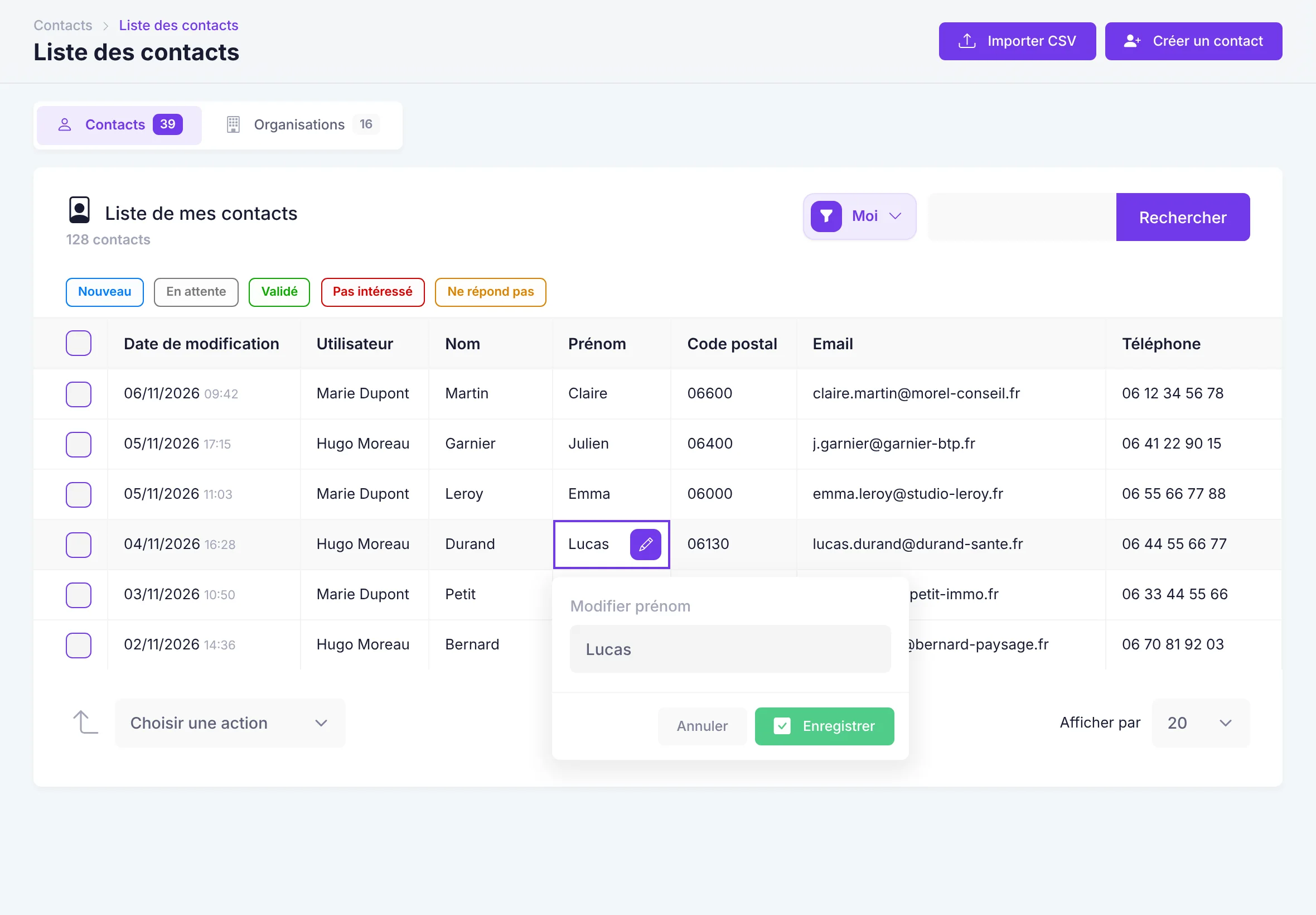
Un crayon apparaît sur chaque cellule modifiable
Une petite fenêtre « Modifier prénom » : saisie, Annuler ou Enregistrer
La saisie suit le type du champ : texte, liste, date…
Tout est enregistré dans l'historique de la fiche
Modification directe d'une cellule dans le tableau des contacts : fenêtre « Modifier prénom »
02 · Champs et modules

Ajoutez vos champs et vos modules

Une information manque sur vos fiches ? Ajoutez-la en deux étapes : choisissez son type, puis configurez-la. Même principe pour les modules, qui font de la fiche un vrai poste de travail.
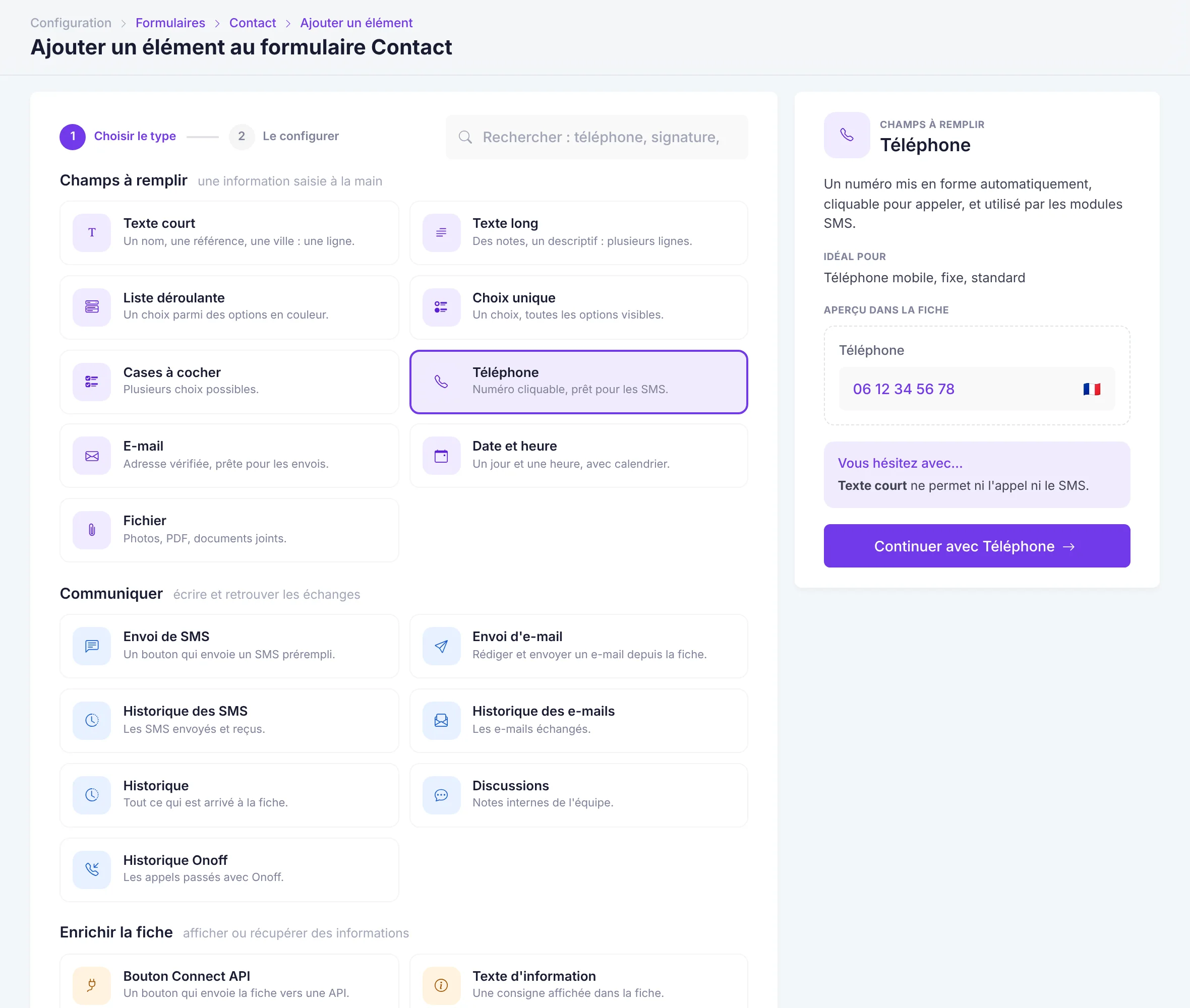
Champs à remplir : texte court ou long, liste déroulante, choix unique, cases à cocher, téléphone, e-mail, date et heure, fichier
Modules pour communiquer : envoi de SMS et d'e-mails, historique des SMS, des e-mails, des appels, discussions de l'équipe
Modules pour enrichir : bouton Connect API, texte d'information, signature, carte Google Maps, recherche d'entreprise
Chaque type est expliqué, avec un aperçu, avant de l'ajouter
Ajout d'un élément au formulaire Contact : types de champs et modules à choisir
03 · Mise en page sur mesure

Des fiches mises en page comme vous les lisez

Une fois vos champs et vos modules ajoutés, vous placez chaque élément où vous voulez : en colonnes, en encarts, en rangées. Ce qui compte en haut, le reste en dessous.
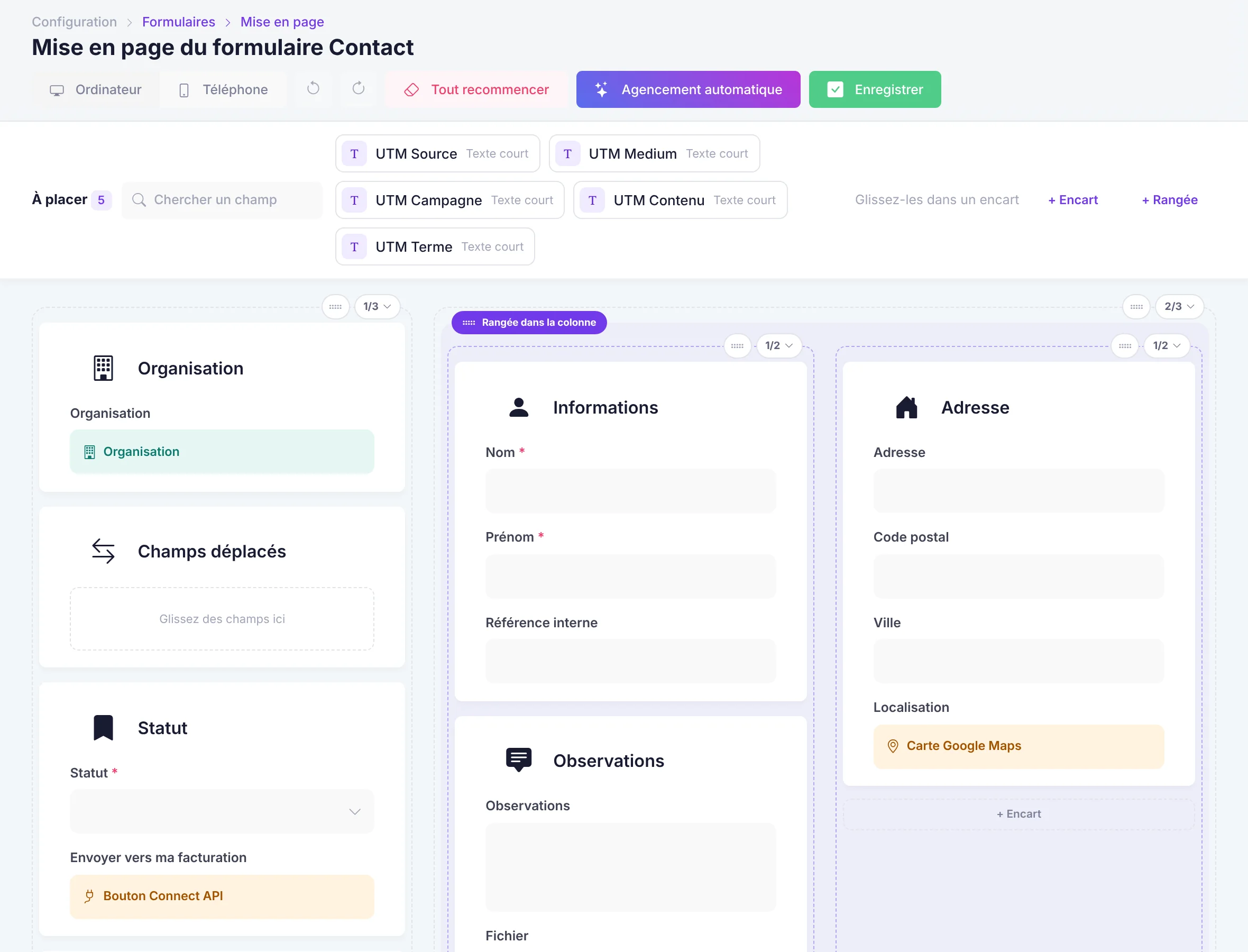
Encarts et colonnes par glisser-déposer, ou agencement automatique
Une mise en page pour l'ordinateur, une autre pour le téléphone
Champs « à placer » en attente, prêts à glisser dans un encart
Le mot « Contact » se renomme à votre goût : prospect, client, patient, adhérent…
Mise en page d'un formulaire Contact : encarts et colonnes à placer par glisser-déposer
04 · Infos liées

Retrouvez les infos liées, sans quitter la page

Vous êtes sur une affaire : le panneau de son contact s'ouvre juste à côté, avec ses informations, ses affaires, ses activités, ses documents et son historique. Plus besoin d'ouvrir dix onglets.
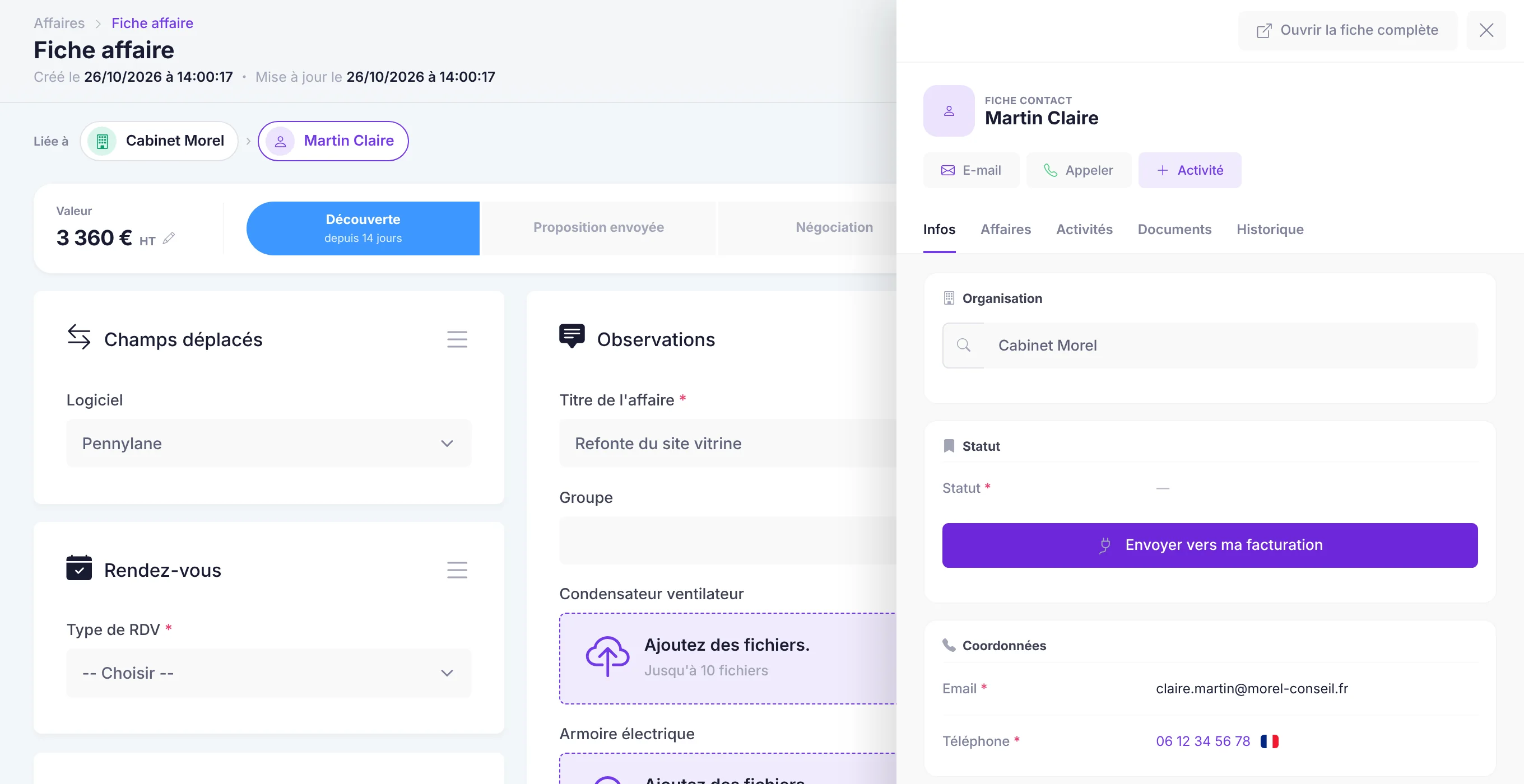
Barre « Liée à » en haut de chaque fiche : organisation › contact › affaire
Un clic ouvre la fiche liée dans un panneau, sans quitter la page
Onglets Infos, Affaires, Activités, Documents et Historique dans le panneau
Actions rapides : e-mail, appeler, ajouter une activité
« Ouvrir la fiche complète » quand vous en avez besoin
Fiche d'une affaire avec la barre « Liée à » et le panneau latéral ouvert sur le contact
05 · Filtres

Retrouvez exactement les bons contacts

Combinez autant de conditions que vous voulez, enregistrez le filtre, partagez-le avec l'équipe. Une condition peut même porter sur la fiche liée : les contacts dont l'organisation est à Antibes.
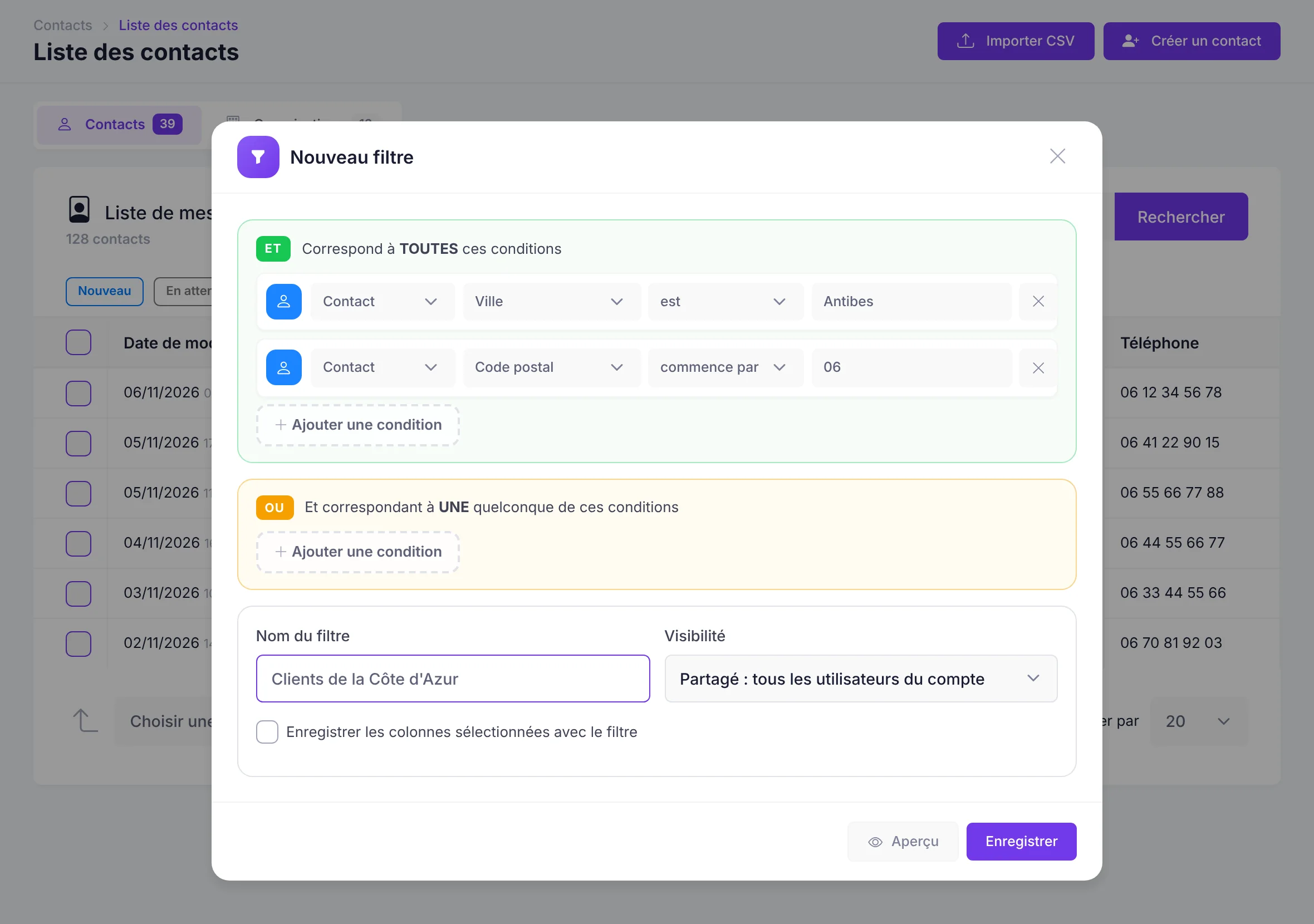
Conditions « toutes » (ET) ou « au moins une » (OU)
Conditions sur le contact, l'organisation, l'affaire ou l'activité
Filtres enregistrés pour vous, ou partagés avec tout le compte
Les colonnes choisies peuvent être enregistrées avec le filtre
Fenêtre de création d'un filtre avancé avec conditions ET / OU
06 · Colonnes du tableau

Un tableau configuré à votre façon

Chacun choisit les colonnes qu'il veut voir et l'ordre dans lequel il les veut. Et pas seulement celles du contact : celles de son organisation, de son affaire ou de son activité aussi.
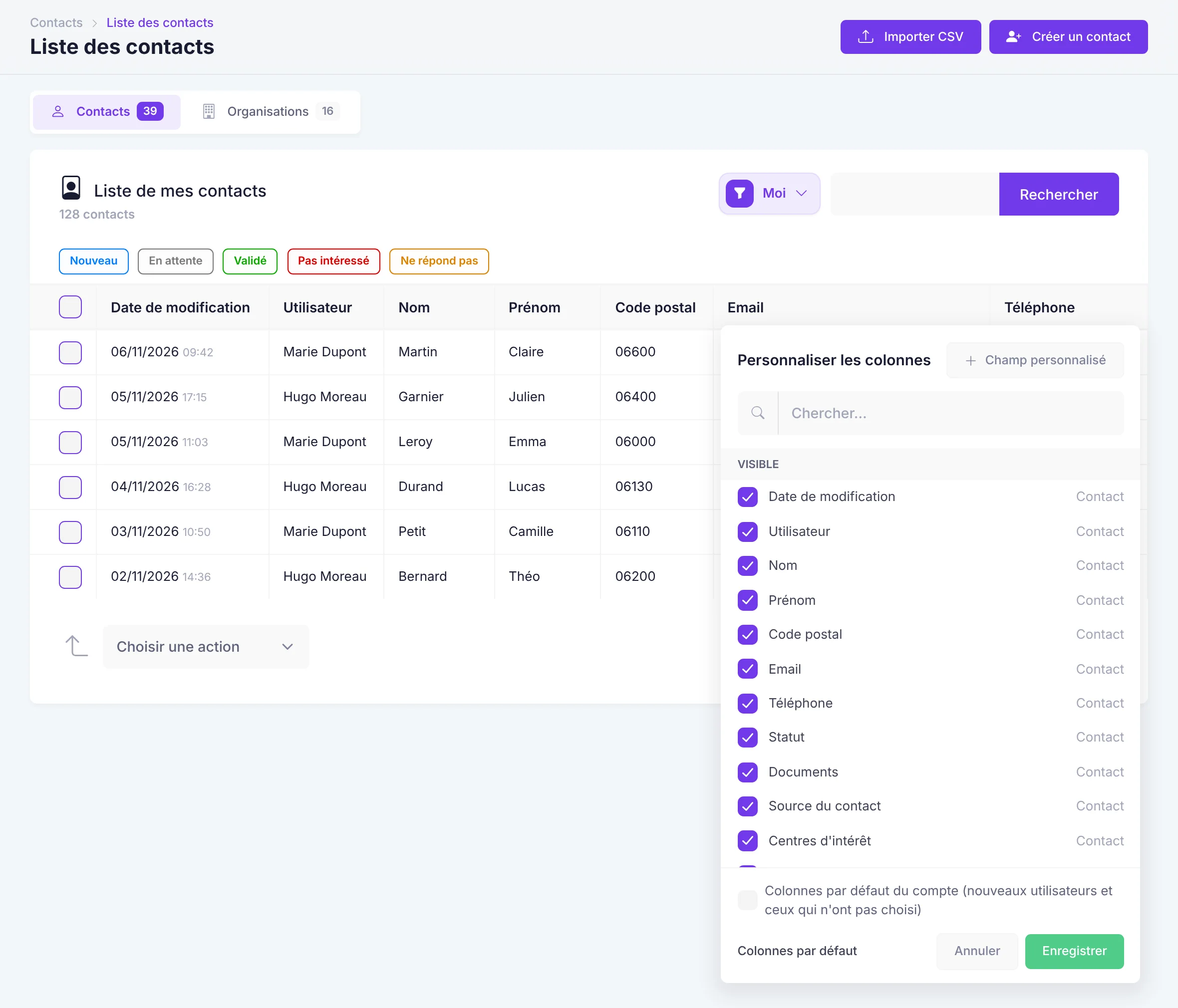
Un panneau « Personnaliser les colonnes » avec recherche
Colonnes du contact, de l'organisation, de l'affaire et de l'activité
Un champ personnalisé ajouté en un clic depuis le panneau
Colonnes par défaut du compte pour les nouveaux utilisateurs
Panneau « Personnaliser les colonnes » d'une liste de contacts
07 · Import CSV

Un import CSV facile, avec le mapping de vos champs

Votre fichier arrive d'Excel ou de votre ancien CRM : pour chaque colonne, vous choisissez où va la valeur. LeadCorp range, relie et vérifie les doublons avant d'importer quoi que ce soit.
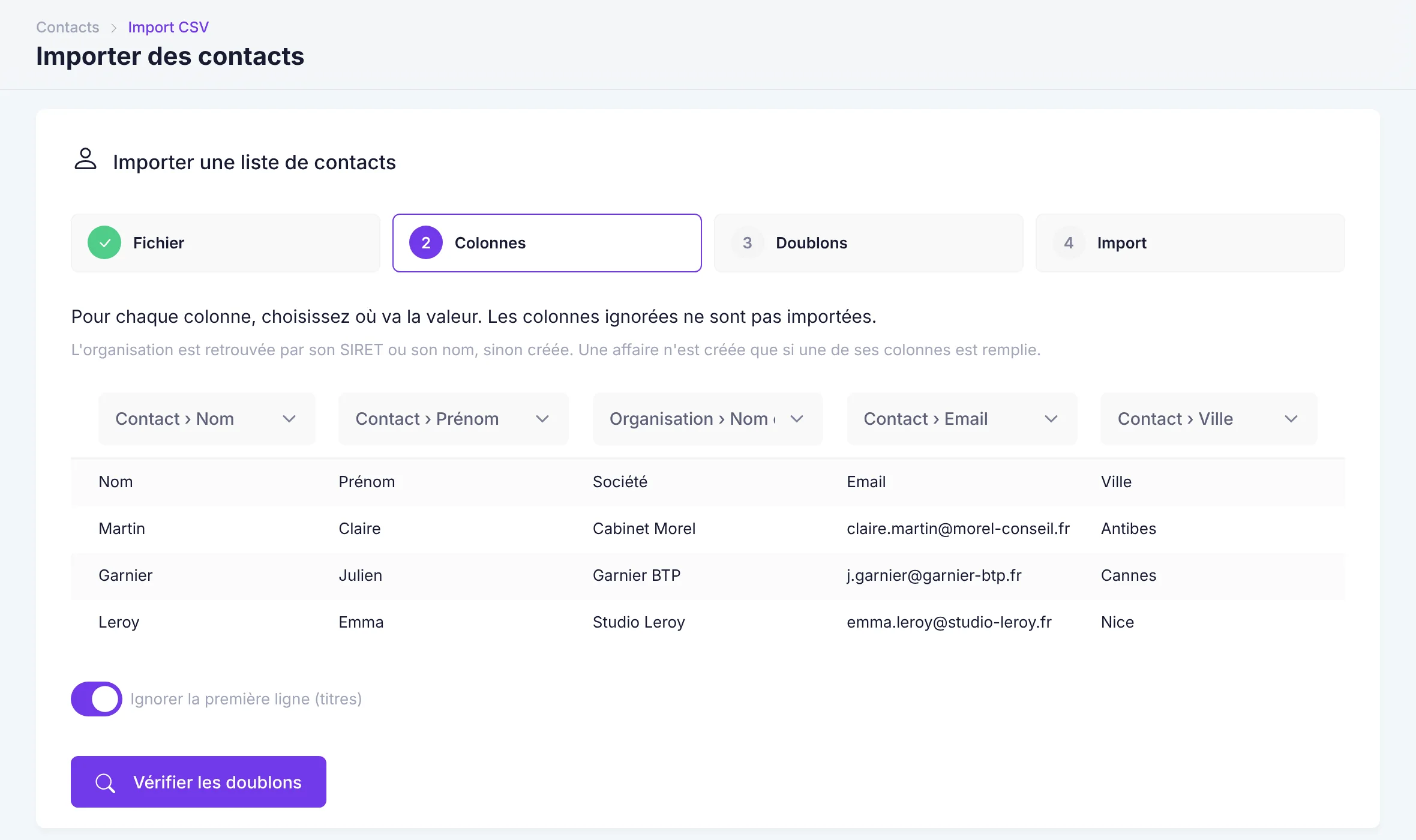
Quatre étapes : fichier, colonnes, doublons, import
Pour chaque colonne : le champ du contact, de l'organisation ou de l'affaire
L'organisation est retrouvée par son SIRET ou son nom, sinon créée
Une affaire n'est créée que si une de ses colonnes est remplie
Option pour ignorer la première ligne (les titres)
Import CSV, étape de choix des colonnes entre contact et organisation
08 · Dédoublonnage et fusion

Dédoublonnez et fusionnez sans rien perdre

Deux fiches pour la même personne ? Cochez-les, choisissez celle que vous gardez, puis la valeur à conserver pour chaque champ qui diffère. Tout le reste est réuni sur la fiche gardée.
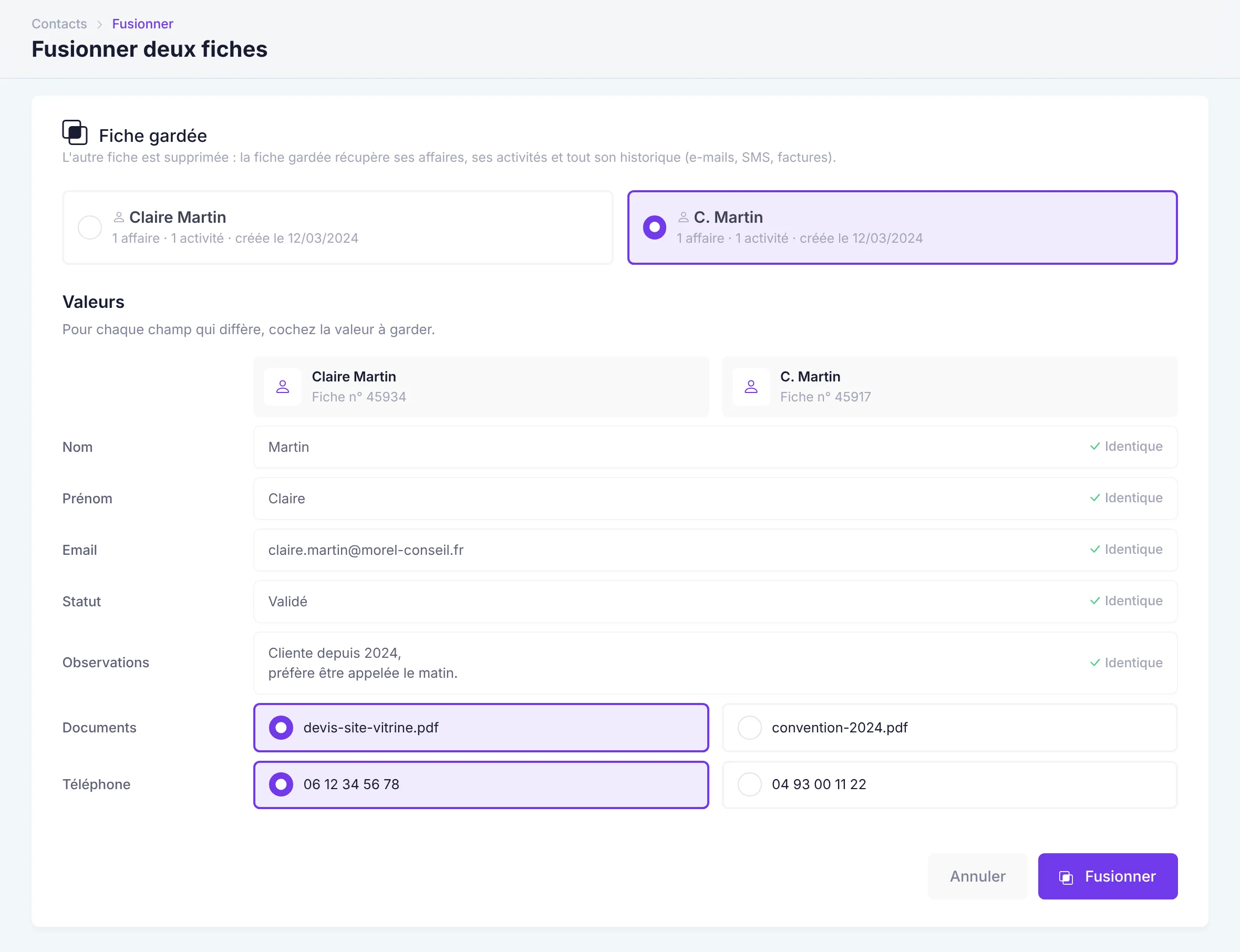
Cochez deux fiches dans la liste, puis « Fusionner 2 fiches »
Vous choisissez la fiche gardée
Champs identiques repris tels quels ; pour les autres, vous cochez la bonne valeur
Affaires, activités et historique (e-mails, SMS, factures) rejoignent la fiche gardée
Fusion de deux fiches : choix de la fiche gardée et de la valeur de chaque champ
09 · Droits par rôle

Chacun a les droits de son rôle

Créez les rôles de votre équipe et réglez-les un à un. Qui peut créer des contacts, modifier les formulaires, exporter, supprimer en masse, voir tel champ : tout s'active par interrupteur.
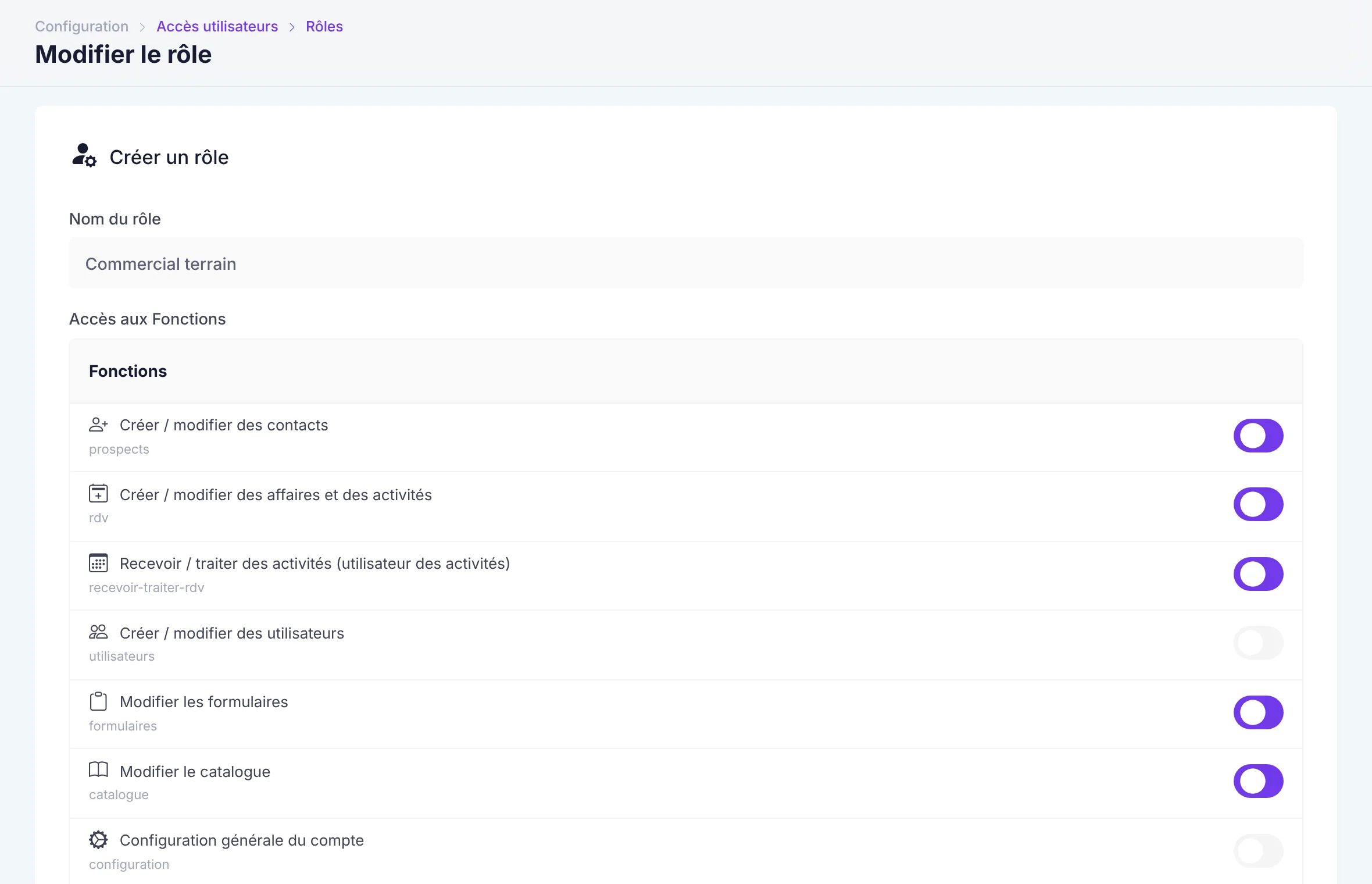
Rôles sur mesure, autant que vous voulez
Droits par fonction : contacts, affaires et activités, utilisateurs, formulaires, catalogue, configuration…
Droits par action groupée : export, modification en masse, suppression, SMS…
Droits champ par champ : qui peut voir ou modifier chaque information
Édition d'un rôle : fonctions activées une à une par interrupteur
10 · Historiques

Tout ce qui s'est passé, sur la fiche

Un appel passé, un e-mail ouvert, un devis signé : chaque événement s'inscrit tout seul dans l'historique, avec son auteur et sa date. Plus besoin de demander « où en est-on avec lui ? ».
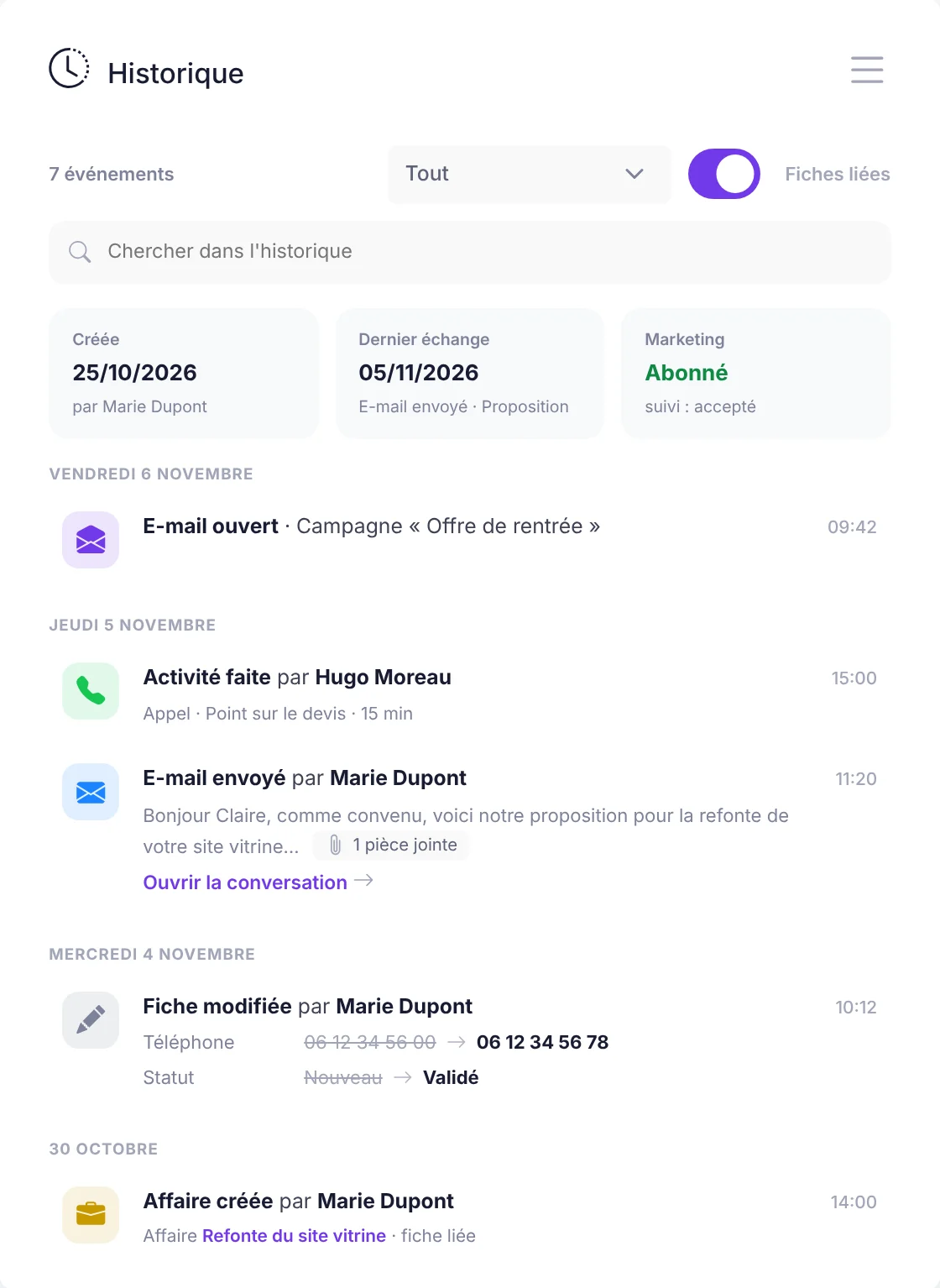
Journal complet : qui a fait quoi, et quand
E-mails échangés et campagnes sur la même ligne du temps
Modifications avec la valeur avant et après
Fiches liées : l'historique de l'organisation et celui de ses contacts réunis
Filtres par type d'événement et recherche dans l'historique
Historique d'une fiche : e-mails, activités, modifications et marketing sur une seule ligne du temps
Au quotidien

Ce que ça change, de la préparation au suivi.

AvantLe rendez-vousOuvrez la fiche : l'historique, les affaires en cours et le dernier échange sont là. Vous arrivez préparé.
PendantL'échangeNotez, planifiez la suite, créez le devis sans changer d'écran.
AprèsLe suiviTout s'inscrit dans l'historique. L'équipe retrouve l'information sans vous la demander.

Questions fréquentes

Puis-je renommer « Contact » ?

Oui. Le nom est réglable pour votre compte : prospect, client, patient, adhérent… Il s'applique partout, dans les menus comme dans les listes.

Je viens d'un tableur ou d'un autre CRM : comment j'importe mes données ?

Exportez votre liste en CSV, puis suivez l'import en quatre étapes : fichier, colonnes, doublons, import. Les contacts, les organisations et les affaires peuvent venir du même fichier, et les doublons sont repérés avant l'import.

Que devient l'historique quand je fusionne deux fiches ?

La fiche gardée récupère les affaires, les activités et tout l'historique de l'autre. Pour chaque champ qui diffère, vous choisissez la valeur à conserver.

Tous mes collaborateurs voient-ils tous les contacts ?

Vous décidez. Les rôles règlent ce que chacun peut faire, les fiches peuvent être attribuées à un utilisateur, et le mode boutique permet de créer des fiches sans voir celles des autres.

Le plus simple, c'est d'essayer.

30 jours gratuits, sans carte