
Documentation LeadCorp – Guide utilisateur complet
Sommaire
- Premiers pas
- Tableau de bord
- Gestion des prospects
- Consulter la liste des prospects
- Filtrer et rechercher des prospects
- Créer un prospect
- Modifier un prospect
- Edition rapide (modification en ligne)
- Gérer les statuts des prospects
- Laisser des messages internes sur un prospect
- Créer un rappel sur un prospect
- Ajouter des fichiers et photos
- Capturer une signature
- Rechercher une entreprise
- Exporter les prospects en CSV ou PDF
- Supprimer des prospects
- Attribuer des prospects à un utilisateur
- Importer des prospects depuis un fichier CSV
- Gestion des rendez-vous (RDV)
- Devis et factures
- SMS
- Notifications
- Configuration
- Configuration générale du compte
- Gérer les utilisateurs
- Créer et gérer les rôles
- Configurer les formulaires
- Ajouter un champ dans un formulaire
- Les types de champs disponibles
- Configurer la mise en page d'un formulaire
- Paramétrer un formulaire
- Gérer le catalogue produits
- Consulter ses paiements et factures d'abonnement
- Configurer les intégrations API
- Créer une landing page
- Mon compte
1. Premiers pas
1.1 Créer un compte utilisateur
Pour utiliser LeadCorp, vous devez d’abord créer un compte utilisateur. Ce compte vous permettra ensuite de créer ou rejoindre un ou plusieurs espaces de travail (comptes).
- Rendez-vous sur la page de connexion de LeadCorp.
- Cliquez sur le lien « Pas encore de compte ? S’inscrire ».
- Remplissez le formulaire d’inscription :
- Nom
- Prénom
- Mot de passe
- Confirmer le mot de passe
- Cliquez sur « S’inscrire ».
- Vous recevrez un email de bienvenue et serez automatiquement connecté.
[IMAGE: Capture de la page d’inscription]
1.2 Se connecter
- Rendez-vous sur la page de connexion de LeadCorp.
- Saisissez votre adresse email et votre mot de passe.
- Cliquez sur « Se connecter ».
- Vous arrivez sur la page de gestion de vos comptes.
[IMAGE: Capture de la page de connexion]
1.3 Créer un compte (espace de travail)
Un compte représente un espace de travail pour votre entreprise ou votre équipe. Vous pouvez en créer plusieurs si vous gérez différentes activités.
- Depuis la page de gestion des comptes, cliquez sur « Créer un compte ».
- Remplissez les informations :
- Nom du compte : le nom de votre espace de travail
- Société : le nom de votre entreprise
- Adresse
- Code postal
- Ville
- Acceptez les conditions générales d’utilisation.
- Cliquez sur « Créer le compte ».
Votre abonnement sera automatiquement activé. Vous êtes l’administrateur de ce compte.
[IMAGE: Capture du formulaire de création de compte]
1.4 Gérer ses comptes
La page de gestion des comptes s’affiche après la connexion. Elle liste tous les comptes auxquels vous avez accès.
Pour chaque compte, vous voyez :
- Le nom du compte
- Votre rôle (Administrateur ou un rôle personnalisé)
- Les actions disponibles :
- Connexion : accéder à l’espace de travail
- Accepter l’invitation : si un administrateur vous a invité sur un compte
- Réactiver le compte : si l’abonnement a expiré
- Supprimer définitivement : supprime le compte et toutes ses données (irréversible)
[IMAGE: Capture de la page de gestion des comptes]
1.5 Changer de compte
Si vous avez accès à plusieurs comptes, vous pouvez basculer de l’un à l’autre sans vous déconnecter :
- Utilisez le sélecteur de compte situé dans le menu en haut à gauche, à côté du logo.
- Choisissez le compte souhaité dans la liste déroulante.
- Vous basculez automatiquement sur l’espace de travail sélectionné.
[IMAGE: Capture du sélecteur de compte dans le header]
2. Tableau de bord
Le tableau de bord est la page d’accueil de votre espace de travail. Il vous donne une vue d’ensemble de votre activité.
2.1 Statistiques principales
En haut du tableau de bord, vous trouvez des cartes récapitulatives :
| Carte | Description |
|---|---|
| En attente | Montant total TTC des factures non encore réglées |
| Payé | Montant total TTC des paiements reçus |
| Crédits SMS | Nombre de SMS restants dans votre solde, avec un lien pour en racheter |
[IMAGE: Capture des cartes statistiques du tableau de bord]
2.2 Graphiques et analyses
Le tableau de bord propose plusieurs graphiques pour suivre votre activité :
- Graphique de création de prospects et RDV : courbe mensuelle montrant l’évolution du nombre de prospects et de rendez-vous créés sur l’année en cours.
- Carte géographique : répartition de vos prospects par département sur une carte de France. Survolez un département pour voir le nombre de prospects.
- Graphique de répartition : camembert montrant la répartition de vos prospects par statut (configurable).
[IMAGE: Capture des graphiques du tableau de bord]
2.3 Rappels à venir
Un widget affiche vos prochains rappels avec un code couleur :
- Rouge : rappel en retard (la date est dépassée)
- Jaune : rappel prévu aujourd’hui
- Gris : rappel à venir dans les prochains jours
Cliquez sur un rappel pour accéder directement à la fiche du prospect concerné.
[IMAGE: Capture du widget de rappels]
3. Gestion des prospects
3.1 Consulter la liste des prospects
Pour accéder à la liste de vos prospects :
- Dans le menu principal, cliquez sur Prospects puis « Liste des prospects ».
- La page affiche un tableau avec tous vos prospects.
Les colonnes affichées correspondent aux champs de votre formulaire de prospects (configurés dans la section Configuration). Chaque champ marqué comme « visible en tableau » apparaît ici.
Les statuts sont affichés sous forme de badges colorés. Les numéros de téléphone sont cliquables pour lancer un appel. Les fichiers joints sont visualisables en miniature.
En bas de la liste, vous pouvez choisir le nombre de résultats par page : 10, 20, 50, 100, 300 ou 1000.
Cliquez sur n’importe quel prospect pour ouvrir sa fiche complète.
[IMAGE: Capture de la liste des prospects]
3.2 Filtrer et rechercher des prospects
Filtrer par statut
Au-dessus du tableau, des badges de statut sont affichés. Cliquez sur un badge pour afficher uniquement les prospects ayant ce statut. Cliquez à nouveau pour le désactiver. Vous pouvez activer plusieurs statuts à la fois.
Filtrer par date
Utilisez le sélecteur de dates pour filtrer les prospects par période de création :
- Aujourd’hui
- Hier
- Les 7 derniers jours
- Les 30 derniers jours
- Ce mois-ci
- Le mois dernier
- Tout (aucun filtre de date)
- Ou une période personnalisée
Rechercher
Utilisez le champ de recherche pour rechercher un prospect par n’importe quelle information (nom, téléphone, email, etc.).
Filtres avancés
Cliquez sur le bouton de filtre avancé pour affiner votre recherche avec des critères précis :
- Sélectionnez le champ sur lequel filtrer.
- Choisissez l’action : égal à, contient, ne contient pas, commence par, termine par, supérieur à, inférieur à.
- Saisissez la valeur recherchée.
- Vous pouvez ajouter plusieurs filtres en cliquant sur le bouton « + ».

3.3 Créer un prospect
- Dans le menu Prospects, cliquez sur « Créer un prospect ». Vous pouvez aussi cliquer sur le bouton « Créer un prospect » depuis la liste.
- Le formulaire de création s’affiche avec tous les champs configurés pour votre formulaire de prospects.
- Remplissez les champs. Les champs marqués d’un astérisque (*) sont obligatoires.
- Cliquez sur « Enregistrer » pour sauvegarder et revenir à la liste, ou sur « Enregistrer & rester » pour sauvegarder et rester sur la fiche.
Après l’enregistrement, vous pouvez choisir de :
- Revenir à la liste des prospects
- Créer directement un RDV lié à ce prospect
- Créer un devis ou une facture
- Rester sur la fiche pour continuer à la compléter
[IMAGE: Capture du formulaire de création d’un prospect]
3.4 Modifier un prospect
- Depuis la liste des prospects, cliquez sur la ligne du prospect que vous souhaitez modifier.
- La fiche prospect s’ouvre avec toutes les informations pré-remplies.
- Modifiez les champs souhaités.
- Cliquez sur « Enregistrer » ou « Enregistrer & rester ».
La fiche affiche également :
- La date de création du prospect
- La date de dernière modification
- Le statut actuel sous forme de badge coloré
- La photo de profil si un champ photo est configuré
[IMAGE: Capture de la fiche prospect en mode édition]
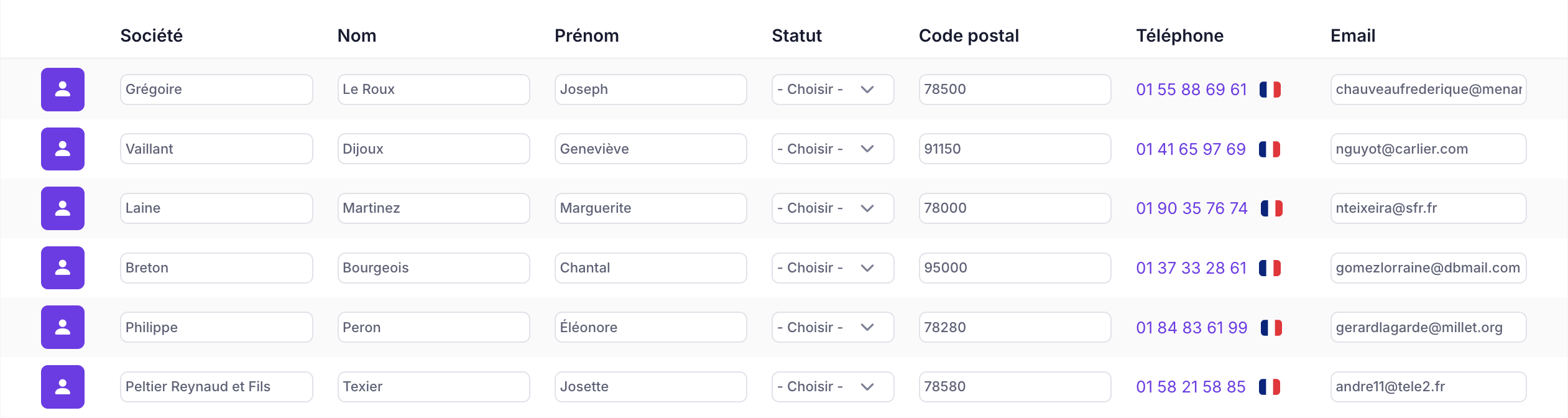
3.5 Edition rapide (modification en ligne)
L’édition rapide permet de modifier certains champs directement dans le tableau, sans ouvrir chaque fiche individuellement.
- Depuis la liste des prospects, cliquez sur « Edition rapide ».
- Le tableau s’affiche avec des champs éditables en ligne :
- Les champs texte, email, textarea deviennent des champs de saisie
- Les champs select et radio deviennent des listes déroulantes
- Modifiez la valeur souhaitée : la sauvegarde est automatique.
- Un message de confirmation apparaît à chaque modification enregistrée.
Cette fonctionnalité est particulièrement utile pour mettre à jour rapidement les statuts de plusieurs prospects.
3.6 Gérer les statuts des prospects
Les statuts sont définis par un champ de type Select ou Radio dans votre formulaire. Chaque option peut avoir une couleur personnalisée.
Pour modifier le statut d’un prospect :
- Depuis la fiche : changez la valeur du champ de statut, puis enregistrez.
- Depuis l’édition rapide : utilisez la liste déroulante directement dans le tableau.
Les statuts sont affichés sous forme de badges colorés dans la liste et dans les fiches. Les couleurs sont configurables depuis la configuration des champs.
3.7 Laisser des messages internes sur un prospect
Chaque fiche prospect dispose d’un espace de discussion interne permettant à votre équipe de communiquer autour d’un prospect.
- Ouvrez la fiche du prospect.
- Rendez-vous dans la section « Discussions » (si un module de discussion est configuré dans votre formulaire).
- Saisissez votre message dans le champ de texte.
- Pour mentionner un collègue et lui envoyer une notification, tapez @ suivi de son prénom. Une liste d’utilisateurs apparaît : cliquez sur le nom souhaité.
- Cliquez sur Envoyer.
Les messages sont affichés chronologiquement. Vos messages apparaissent à droite, ceux de vos collègues à gauche. Les utilisateurs mentionnés reçoivent une notification (et une notification push sur l’application mobile si activée).
[IMAGE: Capture de la section discussions d’une fiche prospect]
3.8 Créer un rappel sur un prospect
Les rappels vous permettent de programmer un rappel à une date et heure précises pour un prospect donné.
- Ouvrez la fiche du prospect.
- Rendez-vous dans la section « Rappel » (si un module rappel est configuré dans votre formulaire).
- Sélectionnez la date et l’heure du rappel.
- Cliquez sur « Créer le rappel ».
Lorsqu’un rappel arrive à échéance (dans les 15 prochaines minutes), une notification toast apparaît automatiquement en haut à droite de votre écran. Cliquez dessus pour accéder directement à la fiche du prospect.
Pour annuler un rappel, cliquez sur le bouton « Annuler » dans la section rappel de la fiche.
Les rappels à venir sont également visibles dans le widget de rappels du tableau de bord.
[IMAGE: Capture du module de rappel]
3.9 Ajouter des fichiers et photos
Si des champs de type Fichier sont configurés dans votre formulaire, vous pouvez joindre des documents ou photos à vos fiches prospects.
Photo de profil
Si un champ de type fichier est configuré pour les photos, il accepte les formats JPG et PNG. La photo s’affiche ensuite dans l’en-tête de la fiche prospect.
Documents et fichiers multiples
Les champs fichiers acceptent une zone de dépôt (drag & drop) :
- Glissez-déposez vos fichiers dans la zone indiquée, ou cliquez pour parcourir vos fichiers.
- Vous pouvez ajouter jusqu’à 10 fichiers par champ (30 Mo maximum par fichier).
- Formats acceptés : JPG, PNG, PDF, DOC, DOCX, CSV, XLS, XLSX, MP3, MP4, MOV.
Les fichiers déjà téléchargés s’affichent sous forme de vignettes avec un bouton de suppression.
[IMAGE: Capture de la zone de dépôt de fichiers]
3.10 Capturer une signature
Si un champ de type Module : Signature est configuré dans votre formulaire :
- Ouvrez la fiche du prospect.
- Dans la section signature, un cadre de dessin apparaît.
- Dessinez la signature avec la souris ou le doigt (sur écran tactile).
- Cliquez sur « Effacer » pour recommencer si nécessaire.
- La signature est automatiquement enregistrée avec le formulaire.
Une fois enregistrée, la signature s’affiche comme une image. Vous pouvez la supprimer pour en capturer une nouvelle.
[IMAGE: Capture du module de signature]
3.11 Rechercher une entreprise
Si un champ de type Module : Recherche d’entreprises est configuré dans votre formulaire, vous pouvez rechercher une entreprise française et remplir automatiquement les informations associées.
- Saisissez le nom de l’entreprise dans le champ de recherche.
- Optionnellement, saisissez un code postal pour affiner la recherche.
- Une liste de résultats apparaît avec les informations de chaque entreprise :
- Nom de l’entreprise
- Numéro SIREN
- Numéro SIRET
- Numéro de TVA intracommunautaire
- Adresse complète
- Cliquez sur l’entreprise souhaitée : les champs correspondants de votre formulaire sont automatiquement remplis.
[IMAGE: Capture de la recherche d’entreprise avec résultats]
3.12 Exporter les prospects en CSV ou PDF
- Depuis la liste des prospects, cochez les prospects que vous souhaitez exporter en utilisant les cases à cocher à gauche de chaque ligne. Utilisez la case du haut pour tout sélectionner.
- Cliquez sur le bouton d’actions groupées (menu déroulant).
- Sélectionnez :
- « Exporter en CSV » : télécharge un fichier CSV contenant les données des prospects sélectionnés
- « Exporter en PDF » : génère un document PDF avec les informations des prospects sélectionnés
[IMAGE: Capture du menu d’actions groupées avec les options d’export]
3.13 Supprimer des prospects
- Depuis la liste des prospects, cochez les prospects à supprimer.
- Cliquez sur le bouton d’actions groupées.
- Sélectionnez « Supprimer ».
- Confirmez la suppression dans la boîte de dialogue.
Attention : la suppression est définitive. Les données et fichiers associés seront supprimés.
3.14 Attribuer des prospects à un utilisateur
Si vous avez accès à tous les prospects (permission « Tous les prospects »), vous pouvez attribuer des prospects à un membre de votre équipe :
- Depuis la liste des prospects, section « Tous les prospects ».
- Cochez les prospects à attribuer.
- En bas du tableau, sélectionnez l’utilisateur destinataire dans la liste déroulante.
- Cliquez sur « Attribuer ».
Les prospects attribués apparaîtront désormais dans la liste « Mes prospects » de l’utilisateur concerné.
[IMAGE: Capture de la section d’attribution]
3.15 Importer des prospects depuis un fichier CSV
Vous pouvez importer des prospects en masse à partir d’un fichier CSV.
Étape 1 : Télécharger le fichier
- Depuis la liste des prospects, cliquez sur « Importer CSV ».
- Cliquez sur « Choisir un fichier » et sélectionnez votre fichier CSV.
- Cliquez sur « Envoyer ».
Étape 2 : Mapper les colonnes
- Un aperçu des 5 premières lignes de votre fichier s’affiche.
- Pour chaque colonne de votre CSV, sélectionnez le champ correspondant dans votre formulaire de prospects via les listes déroulantes.
- Sélectionnez « Ignorer » pour les colonnes que vous ne souhaitez pas importer.
- Cochez « Ignorer la première ligne (titres) » si votre fichier contient une ligne d’en-têtes.
- Cliquez sur « Intégrer le fichier ».
Étape 3 : Attribuer les prospects importés
Après l’import, les prospects apparaissent dans une section « Prospects à attribuer ». Vous pouvez :
- Sélectionner les prospects importés.
- Choisir un utilisateur dans la liste déroulante.
- Cliquer sur « Attribuer » pour les répartir dans votre équipe.
Formats acceptés : fichiers CSV avec séparateur virgule ou point-virgule (détection automatique).
[IMAGE: Capture de l’interface d’import CSV avec le mapping des colonnes]
4. Gestion des rendez-vous (RDV)
4.1 Consulter la liste des RDV
Pour accéder à la liste des rendez-vous :
- Dans le menu principal, cliquez sur Calendrier puis « Liste des RDV ».
- La page affiche un tableau avec tous vos RDV.
La liste fonctionne de la même manière que la liste des prospects : mêmes filtres par statut, par date, même recherche, même pagination.
En plus des informations du RDV, la liste affiche le prospect lié et l’utilisateur assigné.
[IMAGE: Capture de la liste des RDV]
4.2 Créer un RDV
Un RDV est toujours lié à un prospect. Pour créer un RDV :
- Ouvrez la fiche d’un prospect.
- Cliquez sur « Créer un RDV » dans les boutons d’action.
- Le formulaire de création du RDV s’affiche. En haut, un encart rappelle les informations du prospect lié.
- Remplissez les champs du formulaire de RDV (configurés dans la section Configuration).
- Cliquez sur « Enregistrer ».
[IMAGE: Capture du formulaire de création de RDV]
4.3 Modifier un RDV
- Depuis la liste des RDV ou le calendrier, cliquez sur le RDV à modifier.
- La fiche du RDV s’ouvre avec les informations pré-remplies.
- Modifiez les champs souhaités.
- Cliquez sur « Enregistrer ».
Depuis la fiche d’un RDV, vous disposez des mêmes modules que pour un prospect : messages, fichiers, rappels, signature, Google Maps, etc.
4.4 Voir le calendrier
Le calendrier offre une vue visuelle de vos rendez-vous.
- Dans le menu, cliquez sur Calendrier puis « Calendrier ».
- Le calendrier s’affiche avec vos RDV positionnés dans le temps.
Vues disponibles :
- Mois : vue mensuelle
- Semaine : vue hebdomadaire avec créneaux horaires (8h à 22h)
- Jour : vue détaillée d’une journée
- Planning : vue en liste chronologique
Fonctionnalités :
- Les RDV sont colorés selon l’utilisateur assigné (couleur de son rôle).
- Cliquez sur un RDV pour ouvrir sa fiche.
- Naviguez entre les périodes avec les boutons précédent / suivant.
- Cliquez sur « Aujourd’hui » pour revenir à la date du jour.
- Filtrez les RDV par utilisateur en cochant/décochant les cases correspondantes.
[IMAGE: Capture du calendrier en vue semaine]
4.5 Consulter la tournée du jour
La tournée affiche une vue simplifiée de vos RDV du jour, optimisée pour le déplacement.
- Dans le menu, cliquez sur Calendrier puis « Tournée ».
- La page affiche vos RDV du jour triés par heure.
Pour chaque RDV, vous voyez :
- L’heure du rendez-vous (en gros)
- Le nom du prospect (cliquable pour ouvrir la fiche)
- L’adresse complète
- Un bouton Waze : ouvre l’itinéraire dans l’application Waze
- Un bouton Google Maps : ouvre l’itinéraire dans Google Maps
Un séparateur « Maintenant » indique où vous en êtes dans votre journée : les RDV passés sont grisés, les RDV à venir sont mis en évidence.
[IMAGE: Capture de la tournée du jour]
4.6 Planifier des RDV avec le planificateur
Le planificateur vous permet d’organiser une tournée de RDV en optimisant les déplacements.
- Depuis la liste des RDV, sélectionnez les RDV à planifier en cochant les cases.
- Dans les actions groupées, choisissez « Planificateur de RDV ».
- Le planificateur s’ouvre avec :
- Une carte Google Maps affichant les adresses des RDV sélectionnés
- Un panneau de configuration à droite
- Saisissez l’adresse de départ (par défaut, l’adresse de votre entreprise).
- Cliquez sur « Calculer » : l’itinéraire optimal est tracé sur la carte.
- Pour chaque étape, le système affiche la distance et la durée de trajet.
- Sélectionnez la date et l’heure du premier RDV.
- Sélectionnez l’utilisateur à qui attribuer ces RDV.
- Le calendrier se met à jour pour montrer les créneaux proposés.
- Cliquez sur « Enregistrer » pour valider la planification.
[IMAGE: Capture du planificateur de RDV avec la carte et les étapes]
4.7 Exporter les RDV
Le processus est identique à l’export des prospects :
- Cochez les RDV souhaités.
- Actions groupées → « Exporter en CSV » ou « Exporter en PDF ».
4.8 Supprimer des RDV
- Cochez les RDV à supprimer.
- Actions groupées → « Supprimer ».
- Confirmez la suppression.
5. Devis et factures
5.1 Consulter la liste des devis et factures
- Dans le menu, cliquez sur Factures puis « Liste des devis » ou « Liste des factures ».
En haut de la page, quatre cartes statistiques résument votre situation :
| Carte | Description |
|---|---|
| Facturé | Montant total TTC de tous vos documents |
| En attente | Montant TTC restant à encaisser |
| Payé | Montant TTC déjà encaissé |
| Bénéfice | Marge nette HT (ventes – coûts d’achat) |
Le tableau liste vos documents avec : la date, la référence, le client, les montants HT, TVA et TTC, et une barre de progression du paiement.
Pour chaque ligne, deux boutons d’action :
- Voir : ouvre le détail du document
- Télécharger : télécharge le PDF
[IMAGE: Capture de la liste des factures avec les cartes statistiques]
5.2 Créer un devis ou une facture
- Depuis la fiche d’un prospect, cliquez sur « Devis & facture ».
- L’interface de création s’affiche en trois zones :
- À gauche : la liste des produits à ajouter
- Au centre : les informations du client (auto-remplies depuis le prospect)
- À droite : les options et le récapitulatif
Ajouter des produits
Deux options :
- « Ajouter un produit existant » : sélectionnez un produit de votre catalogue. Le prix et la description se remplissent automatiquement. Ajustez la quantité si nécessaire.
- « Créer un produit » : saisissez directement le nom, le taux de TVA (20%, 10%, 5,5%, 2,1% ou non taxable), la quantité, le prix unitaire HT et une description.
Options
- Remise : saisissez un montant fixe (ex : 50) ou un pourcentage (ex : 10%). La remise est appliquée proportionnellement sur chaque produit.
- Pas de TVA : cochez cette option si le document ne doit pas comporter de TVA.
Récapitulatif
Le récapitulatif se met à jour en temps réel et affiche :
- Quantité totale
- Remise appliquée
- Total HT
- Détail TVA par taux
- Total TTC
Cliquez sur « Créer le devis » ou « Créer la facture » pour générer le document.
[IMAGE: Capture de l’interface de création d’un devis/facture]
5.3 Consulter les détails d’un devis ou d’une facture
Depuis la liste, cliquez sur l’icône « Voir » d’un document pour accéder à sa page de détails.
La page affiche :
- À gauche : les informations récapitulatives (client, date, référence, montants HT, TVA, TTC)
- Au centre : un aperçu visuel du document PDF
- À droite : le suivi des paiements
[IMAGE: Capture de la page de détails d’une facture]
5.4 Enregistrer un paiement
Depuis la page de détails d’une facture :
- Rendez-vous dans la section « Paiements » à droite.
- La barre de progression montre le pourcentage déjà payé.
- En dessous du tableau des paiements, remplissez le formulaire :
- Date du paiement
- Montant encaissé
- Cliquez sur le bouton « + » pour enregistrer le paiement.
Le système indique automatiquement :
- « La facture a été payée intégralement » quand le total est atteint
- « Il reste X € à payer » si le règlement est partiel
- « X € payé en trop ! » si le montant dépasse le total
Vous pouvez supprimer un paiement en cliquant sur le bouton de suppression dans le tableau des paiements.
5.5 Partager un lien de facture publique
Vous pouvez partager une facture avec votre client sans qu’il ait besoin de se connecter à LeadCorp.
- Depuis la page de détails de la facture, cliquez sur « Partager le lien publique ».
- Un lien unique est généré et copié dans votre presse-papier.
- Envoyez ce lien à votre client par email ou tout autre moyen.
Sur la page publique, le client peut :
- Voir les détails de la facture
- Télécharger le PDF
- Payer en ligne (si le paiement Stripe est configuré)
5.6 Télécharger un document en PDF
Deux méthodes pour télécharger un document :
- Depuis la liste : cliquez sur l’icône de téléchargement sur la ligne du document.
- Depuis la page de détails : cliquez sur « Télécharger la facture ».
Le PDF est généré avec les informations de votre entreprise, les détails des produits, les montants et les mentions légales configurées.
5.7 Paiement en ligne par le client (Stripe)
Si vous avez configuré l’intégration Stripe (voir Configuration API), vos clients peuvent payer leurs factures en ligne.
Un bouton « Payer la facture » apparaît sur la page publique de la facture si :
- L’intégration Stripe est activée
- La facture n’est pas encore entièrement réglée
Le client est redirigé vers la page de paiement sécurisée Stripe pour régler par carte bancaire.
6. SMS
6.1 Envoyer des SMS en masse
Vous pouvez envoyer un SMS à plusieurs prospects en une seule opération.
- Depuis la liste des prospects (ou la liste des RDV), cochez les destinataires souhaités.
- Cliquez sur le bouton d’actions groupées.
- Sélectionnez « Envoyer un SMS ».
- L’éditeur de SMS s’ouvre avec :
- Le nombre de SMS restants dans votre solde
- Les champs personnalisables disponibles (badges cliquables)
- Un champ de saisie pour composer votre message
- Un compteur de caractères et de nombre de SMS
- Rédigez votre message.
- Cliquez sur « Envoyer ».
Compteur de SMS : Un SMS standard contient 160 caractères. Si votre message dépasse cette limite, il sera automatiquement découpé en plusieurs SMS (et autant de crédits seront débités par destinataire).
[IMAGE: Capture de l’éditeur SMS avec le compteur de caractères]
6.2 Personnaliser un SMS avec des champs dynamiques
Vous pouvez insérer des champs dynamiques dans vos messages SMS. Chaque champ sera automatiquement remplacé par la valeur correspondante pour chaque destinataire.
- Dans l’éditeur de SMS, les champs disponibles sont affichés sous forme de badges au-dessus du champ de saisie.
- Cliquez sur un badge pour insérer le champ dans votre message.
- Le champ apparaît sous la forme
{{Nom du champ|ID}}.
Exemple :
Bonjour {{Prénom|12}}, votre rendez-vous est confirmé pour le {{Date RDV|25}}. À bientôt !
Ce message sera personnalisé pour chaque destinataire avec son prénom et sa date de RDV.
Note : Le compteur de caractères ne tient pas compte des champs personnalisés (puisque leur longueur varie selon chaque destinataire).
6.3 Créer un bouton d’envoi de SMS dans un formulaire
Vous pouvez ajouter un bouton d’envoi de SMS directement dans vos formulaires de prospects ou de RDV. Cela permet d’envoyer un SMS pré-rédigé en un clic depuis la fiche d’un prospect.
- Allez dans Configuration → Formulaires.
- Ajoutez un champ de type « Module : SMS ».
- Configurez le module :
- Nom du bouton : le texte qui apparaîtra sur le bouton (ex : « Envoyer confirmation »)
- Message : rédigez le message SMS avec des champs dynamiques
{{Nom du champ|ID}}
- Enregistrez.
Désormais, depuis chaque fiche prospect (ou RDV), un bouton apparaît permettant d’envoyer ce SMS pré-configuré en un clic. Le système :
- Remplace les champs dynamiques par les valeurs du prospect
- Envoie le SMS au numéro de téléphone du prospect
- Débite les crédits correspondants
[IMAGE: Capture d’un bouton SMS sur une fiche prospect]
6.4 Consulter l’historique des SMS
Pour voir tous les SMS envoyés :
- Accédez à l’historique SMS depuis le module SMS d’une fiche prospect, ou depuis la page dédiée.
Le tableau affiche pour chaque SMS :
| Colonne | Description |
|---|---|
| Date | Date et heure d’envoi |
| Expéditeur | Nom de l’expéditeur |
| Destinataire | Numéro de téléphone (cliquable pour ouvrir la fiche du prospect) |
| Message | Contenu du SMS (tronqué à 100 caractères) |
| Crédits | Nombre de crédits utilisés |
| Statut | Statut de livraison du SMS |
[IMAGE: Capture de l’historique des SMS]
6.5 Acheter des crédits SMS
- Cliquez sur « Acheter des SMS » (disponible depuis le tableau de bord, l’historique SMS ou la page de configuration).
- Sélectionnez le pack souhaité parmi les options proposées. Plus le volume est important, plus le prix unitaire est avantageux.
- Le récapitulatif à droite affiche :
- Le pack sélectionné
- Le total HT
- La TVA (20%)
- Le total TTC
- Cliquez sur « Payer » pour être redirigé vers la page de paiement sécurisée.
Les crédits sont ajoutés à votre solde dès la confirmation du paiement.
[IMAGE: Capture de la page d’achat de crédits SMS]
7. Email
7.1 Envoyer un email depuis une fiche prospect
Si un champ de type Module : Email est configuré dans votre formulaire, vous pouvez envoyer des emails directement depuis les fiches prospects.
- Ouvrez la fiche d’un prospect.
- Rendez-vous dans la section Email.
- Un éditeur de texte riche (CKEditor) vous permet de rédiger votre email avec mise en forme (gras, italique, listes, liens, etc.).
- Cliquez sur « Envoyer ».
L’email est envoyé à l’adresse email du prospect (définie dans la configuration du module).
7.2 Configurer l’envoi d’emails (SMTP)
Pour envoyer des emails depuis LeadCorp, vous devez configurer votre serveur SMTP.
- Allez dans Configuration → Générale.
- Dans la section « Configuration Email », remplissez :
- Serveur SMTP : l’adresse de votre serveur email (ex : smtp.gmail.com)
- Port : le port SMTP (ex : 587 pour TLS, 465 pour SSL)
- Email expéditeur : votre adresse email d’envoi
- Nom expéditeur : le nom qui apparaîtra dans les emails
- Mot de passe : le mot de passe de votre compte email
- Chiffrement : TLS ou SSL
- Cliquez sur « Enregistrer ».
- Cliquez sur « Tester la configuration » pour vérifier que tout fonctionne (un email de test vous sera envoyé).
[IMAGE: Capture de la configuration SMTP]
8. Notifications
8.1 Consulter ses notifications
Les notifications vous alertent lorsqu’un collègue vous mentionne dans un message ou lorsqu’un événement important se produit.
Depuis le menu
L’icône cloche dans le menu affiche le nombre de notifications non lues. Cliquez dessus pour voir un aperçu rapide de vos dernières notifications.
Page complète
Cliquez sur « Tout voir » dans le menu déroulant des notifications pour accéder à la page complète.
Le tableau affiche :
- Date et heure de la notification
- Expéditeur : qui a généré la notification
- Objet : lien vers le prospect ou RDV concerné
- Message : contenu de la notification
- Statut : icône indiquant si la notification a été lue ou non
Les notifications non lues sont mises en évidence avec un fond coloré. Cliquez sur une notification pour la marquer comme lue.
[IMAGE: Capture de la page de notifications]
8.2 Fonctionnement des mentions @
Dans les messages internes d’une fiche prospect, vous pouvez mentionner un collègue pour attirer son attention :
- Dans le champ de message, tapez @.
- Une liste des utilisateurs de votre équipe apparaît.
- Cliquez sur le nom du collègue souhaité.
- Son nom est inséré dans le message.
- Lorsque vous envoyez le message, cette personne reçoit :
- Une notification dans l’application (cloche)
- Une notification push sur mobile (si configurée)
9. Configuration
La section Configuration est accessible depuis le menu Configuration. Elle est réservée aux utilisateurs ayant les permissions nécessaires.
9.1 Configuration générale du compte
Accès : Configuration → Générale
Cette page permet de paramétrer les informations et l’apparence de votre compte.
Informations du compte
- Nom du compte
Données de facturation
- Société, Adresse, Code postal, Ville, Téléphone, Email
- Pied de page facture : texte affiché en bas de vos devis et factures (mentions légales, numéro SIRET, etc.)
Personnalisation
- Logo principal : affiché dans le menu et sur les documents
- Logo secondaire : utilisé sur les factures
- Couleur du menu : couleur de fond de la barre de navigation
- Couleur d’accentuation : couleur utilisée pour les boutons et éléments de mise en avant
Affichage
- Largeur de l’écran : taille fixe ou pleine largeur
- Format des numéros de téléphone : national ou international
Configuration SMS
- Crédits SMS restants (affichage informatif)
- Nom de l’expéditeur : le nom qui apparaîtra comme expéditeur des SMS
- Champ téléphone : sélection du champ de votre formulaire qui contient le numéro de téléphone des prospects
Configuration Email (SMTP)
Voir la section Configurer l’envoi d’emails.
[IMAGE: Capture de la page de configuration générale]
9.2 Gérer les utilisateurs
Accès : Configuration → Accès utilisateurs
Cette page liste tous les membres de votre équipe avec leur rôle et leur statut.
Inviter un nouvel utilisateur
- Cliquez sur « Créer un accès ».
- Saisissez l’adresse email de la personne à inviter.
- Sélectionnez le rôle à attribuer (Administrateur ou un rôle personnalisé).
- Cliquez sur « Enregistrer ».
La personne recevra une invitation et verra le compte apparaître dans sa page de gestion des comptes avec un bouton « Accepter l’invitation ».
Note : Chaque utilisateur supplémentaire est facturé dans votre abonnement.
Modifier un utilisateur
Cliquez sur le bouton « Modifier » pour changer le rôle d’un utilisateur, sa couleur d’identification ou activer/désactiver les notifications push.
Supprimer un utilisateur
Cliquez sur « Supprimer » pour retirer l’accès d’un utilisateur. Votre abonnement sera automatiquement ajusté.
[IMAGE: Capture de la gestion des utilisateurs]
9.3 Créer et gérer les rôles
Accès : Configuration → Accès utilisateurs → Gestion des rôles
Les rôles définissent ce que chaque utilisateur peut voir et faire dans LeadCorp.
Créer un rôle
- Cliquez sur « Créer un rôle ».
- Donnez un nom au rôle (ex : Commercial, Manager, Assistant).
- Configurez les permissions dans trois catégories :
Permissions de fonctions
| Permission | Description |
|---|---|
| Créer / Modifier des prospects | Permet de créer et modifier les fiches prospects |
| Créer / Modifier des RDV | Permet de créer et modifier les rendez-vous |
| Voir tous les prospects | Accès à tous les prospects de l’équipe (pas seulement les siens) |
| Voir tous les RDV | Accès à tous les RDV de l’équipe |
| Gérer les utilisateurs | Accès à la gestion des membres de l’équipe |
| Configurer les formulaires | Accès à la configuration des champs et mise en page |
| Configurer le catalogue | Accès à la gestion des produits |
| Configuration générale | Accès aux paramètres généraux du compte |
| Devis et factures | Accès à la création et gestion des devis/factures |
| Mode boutique | Mode restreint : l’utilisateur accède uniquement au formulaire de création de prospect |
Permissions d’actions en masse
| Permission | Description |
|---|---|
| Exporter | Autoriser l’export CSV/PDF |
| Supprimer | Autoriser la suppression en masse |
| Envoyer des SMS | Autoriser l’envoi de SMS en masse |
Permissions d’accès aux champs
Pour chaque champ de votre formulaire, vous pouvez choisir si le rôle y a accès ou non. Cela permet de masquer certaines informations sensibles à certains rôles.
[IMAGE: Capture du formulaire de création de rôle avec les permissions]
9.4 Configurer les formulaires
Accès : Configuration → Formulaires
LeadCorp utilise deux types de formulaires :
- Formulaire Prospects : définit les champs des fiches prospects
- Formulaire RDV : définit les champs des fiches rendez-vous
La page de configuration affiche la liste des champs pour chaque formulaire, avec pour chaque champ :
- Son nom
- Son type (texte, liste déroulante, etc.)
- Un astérisque (*) s’il est obligatoire
Les boutons d’action pour chaque formulaire :
- « Ajouter un champ » : ajoute un nouveau champ au formulaire
- « Mise en page » : ouvre l’éditeur visuel de mise en page
- « Configurer » : accède aux paramètres avancés du formulaire
[IMAGE: Capture de la page de configuration des formulaires]
9.5 Ajouter un champ dans un formulaire
- Depuis la page de configuration des formulaires, cliquez sur « Ajouter un champ » sur le formulaire souhaité.
- Remplissez :
- Nom du champ : le libellé qui apparaîtra dans le formulaire
- Type de champ : voir le tableau des types ci-dessous
- Selon le type choisi, des options supplémentaires apparaissent :
- Pour les champs Select, Radio, Checkbox : saisissez les options de la liste (une par ligne), et choisissez une couleur pour chaque option
- Pour les champs Fichier : sélectionnez les types de fichiers acceptés
- Pour les Modules : configurez les paramètres spécifiques au module
- Cochez les options :
- Obligatoire : le champ doit être rempli pour enregistrer
- Visible dans le tableau : le champ apparaît comme colonne dans la liste
- Visible dans l’en-tête : le champ apparaît dans l’en-tête de la fiche
- Cliquez sur « Enregistrer ».
Pour modifier un champ existant, cliquez sur son nom dans la liste. Pour le supprimer, utilisez le bouton de suppression (attention : les données associées seront perdues).
[IMAGE: Capture du formulaire d’ajout de champ]
9.6 Les types de champs disponibles
Champs de saisie classiques
| Type | Description | Utilisation |
|---|---|---|
| Texte | Champ de saisie sur une ligne | Nom, prénom, ville, etc. |
| Zone de texte | Champ de saisie multi-lignes (s’agrandit automatiquement) | Notes, commentaires, descriptions |
| Champ optimisé pour les adresses email (avec validation) | Adresse email du prospect | |
| Téléphone | Champ pour numéros de téléphone (avec formatage automatique et drapeau du pays) | Numéro de téléphone |
| Date et heure | Sélecteur de date et d’heure avec calendrier | Date de RDV, date de rappel |
Champs de choix
| Type | Description | Utilisation |
|---|---|---|
| Liste déroulante (Select) | Menu déroulant à choix unique. Chaque option peut avoir une couleur différente (idéal pour les statuts). | Statut du prospect, source d’acquisition, type de demande |
| Boutons radio (Radio) | Boutons à choix unique affichés en ligne. Chaque option peut avoir une couleur. | Oui/Non, choix entre quelques options |
| Cases à cocher (Checkbox) | Cases permettant de sélectionner plusieurs options à la fois. | Intérêts multiples, services demandés |
Fichier
| Type | Description | Utilisation |
|---|---|---|
| Fichier | Zone de dépôt permettant de télécharger un ou plusieurs fichiers (drag & drop). Formats configurables. | Documents, contrats, photos, justificatifs |
Modules spéciaux
| Module | Description | Utilisation |
|---|---|---|
| Module : Texte | Affiche un texte informatif en lecture seule dans le formulaire. | Instructions, rappels, mentions légales |
| Module : Signature | Zone de dessin permettant de capturer une signature manuscrite. | Signature de contrat, bon de commande |
| Module : Rappel | Permet de programmer un rappel à une date et heure précises. | Suivi client, rappel téléphonique |
| Module : SMS | Bouton d’envoi de SMS pré-configuré avec message personnalisé. | Confirmation de RDV, relance, notification |
| Module : Email | Éditeur d’email intégré avec mise en forme riche (CKEditor). Nécessite la configuration SMTP. | Envoi de devis, confirmation, suivi |
| Module : Google Maps | Carte Google Maps affichant l’adresse du prospect. | Localisation du prospect, préparation de visite |
| Module : Recherche d’entreprises | Recherche d’entreprises françaises. Remplit automatiquement SIREN, SIRET, TVA, adresse. | Prospection B2B, vérification d’entreprise |
| Module : Liste des RDV | Affiche la liste des RDV liés à un prospect dans sa fiche. | Suivi des rendez-vous d’un prospect |
| Module : Historique SMS | Affiche l’historique des SMS envoyés au prospect. | Suivi de communication |
| Module : Historique Onoff | Affiche l’historique des appels téléphoniques (intégration OnOff). Inclut les enregistrements audio. | Suivi téléphonique, réécoute |
| Module : Itinéraire | Vérifie la disponibilité et calcule le temps de trajet entre les RDV. | Planification de tournée |
| Module : Attribution de RDV | Permet d’attribuer un RDV à un membre de l’équipe avec calendrier visuel. | Assignation de rendez-vous |
| Module : Discussion | Espace de messagerie interne avec mentions @. | Collaboration, suivi interne |
9.7 Configurer la mise en page d’un formulaire
L’éditeur de mise en page permet d’organiser visuellement l’apparence de vos formulaires avec un système de glisser-déposer.
- Depuis la page de configuration des formulaires, cliquez sur « Mise en page ».
- L’éditeur s’ouvre avec :
- En haut : la zone de travail où vous organisez vos champs
- En bas : la liste des champs disponibles (non encore placés)
Ajouter une colonne
- Sélectionnez la largeur souhaitée (de 1/12 à 12/12 de la largeur de l’écran).
- Cliquez sur « Ajouter ».
- La colonne apparaît dans la zone de travail.
Ajouter une section (carte)
Dans chaque colonne, vous pouvez ajouter des sections (cartes visuelles) :
- Cliquez sur le bouton « + » dans la colonne.
- Donnez un titre à la section.
- Choisissez une icône (parmi les icônes Bootstrap disponibles).
Placer les champs
- Glissez-déposez un champ depuis la liste du bas vers une section.
- Réorganisez l’ordre des champs par glisser-déposer à l’intérieur d’une section ou entre sections.
Modifier ou supprimer
- Renommez une section en cliquant sur son titre.
- Supprimez une colonne ou une section avec le bouton de suppression.
- Cliquez sur « Réinitialiser » pour repartir de zéro.
Cliquez sur « Enregistrer » pour sauvegarder la mise en page.
[IMAGE: Capture de l’éditeur de mise en page avec le drag & drop]
9.8 Paramétrer un formulaire
Depuis la page de configuration des formulaires, cliquez sur « Configurer ».
Pour le formulaire de prospects
- Afficher la date de création : choisir d’afficher ou non la date de création dans la liste et les fiches
- Mapping des données de facturation : associez les champs de votre formulaire aux informations utilisées dans les devis et factures (société, nom, prénom, adresse, email, téléphone)
Pour le formulaire de RDV
- Champ date du calendrier : indiquez quel champ Date/Heure sera utilisé pour positionner les RDV sur le calendrier
- Informations prospect à afficher : sélectionnez jusqu’à 3 champs du prospect à afficher dans la liste des RDV
- Champs d’adresse : associez les champs d’adresse pour la géolocalisation et les itinéraires
Ordre des colonnes du tableau
Réorganisez l’ordre des colonnes dans le tableau par glisser-déposer.
[IMAGE: Capture des paramètres du formulaire]
9.9 Gérer le catalogue produits
Accès : Configuration → Catalogue
Le catalogue contient les produits et services que vous pouvez ajouter à vos devis et factures.
Créer un produit
- Cliquez sur « Créer un produit ».
- Remplissez les informations :
- Nom du produit
- Description
- Quantité en stock
- Prix d’achat HT (pour le calcul du bénéfice)
- Taux de TVA : 0%, 2,1%, 5,5%, 10% ou 20%
- Prix de vente HT
- Le prix TTC est calculé automatiquement
- Cliquez sur « Enregistrer ».
Modifier ou supprimer un produit
Depuis le tableau des produits, utilisez les boutons « Modifier » ou « Supprimer » sur la ligne du produit concerné.
[IMAGE: Capture du catalogue produits]
9.10 Consulter ses paiements et factures d’abonnement
Accès : Configuration → Paiements & Factures
Cette page affiche les informations relatives à votre abonnement LeadCorp :
- Montant de l’abonnement mensuel (TTC)
- Date du prochain paiement
- Nombre d’utilisateurs actifs
Le tableau liste l’historique de tous vos paiements avec la date, le montant HT, la TVA et le TTC, ainsi qu’un lien pour télécharger chaque facture.
9.11 Configurer les intégrations API
Accès : Configuration → Générale → Configuration API
LeadCorp peut se connecter à plusieurs services externes. Chaque intégration se configure sur cette page.
| Intégration | Description | Configuration requise |
|---|---|---|
| LeadCorp Formulaire | Permet de recevoir des prospects depuis un formulaire externe. Un token API est généré pour authentifier les requêtes. | Token API (généré automatiquement, peut être régénéré) |
| LeadCorp Import | Permet à des partenaires d’envoyer des prospects via API. | Clé d’import (générée automatiquement) |
| LeadCorp Export | Permet d’exporter des données vers des systèmes externes. | Clé d’export |
| OpenAI GPT | Intégration de l’intelligence artificielle GPT. | Clé API OpenAI |
| Google Agenda | Export des RDV vers Google Agenda. | Lien d’export ICS |
| OnOff Business | Enregistrement et suivi des appels téléphoniques. | Clé API OnOff |
| Stripe | Paiement en ligne par carte bancaire. | Clé API Stripe (secret key) |
Pour chaque intégration, vous pouvez :
- Générer ou régénérer un token/clé API
- Copier la clé dans le presse-papier
- Voir un exemple de requête API (pour les développeurs)
[IMAGE: Capture de la page de configuration API]
9.12 Créer une landing page
LeadCorp permet de concevoir des landing pages personnalisées avec un éditeur visuel par glisser-déposer.
- Depuis la configuration des formulaires, accédez à l’éditeur de landing page.
- L’interface propose plusieurs types de blocs à glisser dans votre page :
- En-tête : logo + texte d’accroche
- Contenu : blocs texte + image (2 dispositions possibles)
- Appel à l’action : titre + texte avec mise en avant
- Formulaire : intégration de votre formulaire de prospects
- Glissez les blocs dans la zone de travail.
- Personnalisez les titres et icônes de chaque bloc.
- Vous pouvez exporter votre mise en page en Base64 pour la sauvegarder ou la partager, et importer une mise en page précédemment exportée.
[IMAGE: Capture de l’éditeur de landing page]
10. Mon compte
10.1 Modifier mes informations personnelles
- Cliquez sur votre avatar (cercle avec vos initiales) en haut à droite du menu.
- Sélectionnez « Mon compte ».
- Modifiez vos informations :
- Nom
- Prénom
- Société
- Téléphone
- Mot de passe (laissez vide pour ne pas le changer)
- Cliquez sur « Enregistrer ».
[IMAGE: Capture de la page Mon compte]
10.2 Supprimer mon compte
En bas de la page « Mon compte », la zone « Zone dangereuse » permet de supprimer votre compte utilisateur.
- Cliquez sur « Supprimer mon compte ».
- Confirmez la suppression.
Attention : cette action est irréversible. Votre compte utilisateur et tous vos accès seront définitivement supprimés. Les comptes (espaces de travail) dont vous êtes administrateur ne seront pas supprimés automatiquement.